Weken vliegen voorbij, kijk aan hoe snel 12 weken wel niet gepasseerd zijn? Dus dit is de laatste les e-learning van 2de jaar semester 1!
Deze les is een vervolg van interactieve borden. Dus we gingen verder op in wat een interactief bord kan. Zo'n bord kan dus behoorlijk heel veel. We zijn dieper op in gegaan op SMART Notebook. Dit is een programma speciaal gemaakt door en voor SMART Board. Je kan vele opties ondergaan. Cirkels bijvoorbeeld worden perfect getekend. Zo kan je tekenfouten vermijdan dat soms op een gewoon bord tevoorschijnen komt. Maar niet alleen wiskundig, je kan het gebruiken voor alle vakken een leuk kleurtje en geurtje te geven in een les.
Hier zie je een mooi voorbeeld van een les wiskunde tijdens het aanleren van breuken. Lager onderwijs dus :)
Je kan er ook spelletjes mee creëren, en nog veel meer.
Nu is het hoog tijd voor een jammere afscheid...
Ik wens iedereen en vooral mezelf massa's en tonnen succes met de examens.
Succes voormezelf, bedankt!
Interactief betekent "op elkaar inwerkend" en een bord betekent "een schijfvormig voorwerp dat wordt gebruikt om voedsel te eten en een groot vlak voorwerp dat meestal aan een muur hangt en waarop voor vele mensen bedoelde tekst of dergelijke kan worden gezet ". Als je het zo eens bekijkt, ziet het er wel iets vrij raar uit.
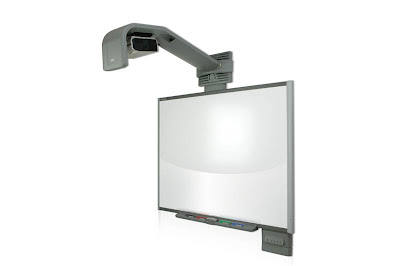
Maar raar is het niet. het is iets allesbehalve raar. Het is een digitaal schoolbord. Een digitaal schoolbord bestaat uit ene groot scherm dat gevoelig is voor aanrakingen in combinatie met een computer en ene beamer. De beamer projecteert het beeld van de computer op het digitale schoolbord en op dit bord kan je met een pen of met uw vinger de computer bedienen. Bangelijk, nietwaar?
Met de beamer wordt het computerbeeld op het bord geprojecteerd. Doorgaans is op die computer ook speciale software geïnstalleerd, die het bord activeert en aanstuurt zodra de computer wordt opgestart. Meestal moet de eerste maal, en telkens wanneer beamer of bord worden verplaatst, het bord gekalibreerd worden. Via de software wordt elk contact met (of benadering van) het bord (met stift en/of vinger) omgezet in een muisklik of digitale markering.
Op het scherm vooraan worden met een videoprojector, die aangesloten is op een computer (eventueel met internet-aansluiting) beelden geprojecteerd. Ook zijn er videomogelijkheden en is soms geluidsversterking aanwezig. Op het scherm kan extra informatie worden bijgeschreven, en het geheel kan digitaal worden opgeslagen. Naargelang de gebruikte technologie wordt voor het schrijven een speciale pen, of gewoon de vinger gebruikt.
Touchscreen- en elektromagnetische borden worden op de computer aangesloten met een USB of seriële kabel, en halen eventueel hun energie vanuit de computer. Bij de infrarood- en ultrasoontechnologieën daarentegen kan om het even welk whiteboard, of zelfs een wit stuk muur, omgezet worden in een interactief schoolbord
Er bestaan twee types:
Standaard
Shorttrow
Wat je met een interactief bord kan doen is alle handelingen die je met een computer kan verrichten, kan je dus ook op een digitaal schoolbord uitvoeren. Maar met een digitaal schoolbord kan je veel meer. Je kan bijvoorbeeld tekst en plaatjes manipuleren, losse objecten verschuiven en aantekeningen maken met de digitale inkt en je kan die aantekeningen ook bewaren of printen...
Ook mochten wij tijdens de les een spel spelen met zo'n interactief bord, een spel dat op een schaal van 10 een 7 krijgt voor pret, krijgt tijdens het spelen op een interactief bord een 14! Maat helaas is een interactief bord gemaakt voor andere doeleinden.
Voor een les is dat dus heel handig. Je kan veel meer dan wat een gewoon bord kan. Je kan schrijven in verschillende kleuren en die kan je ook zomaar wissen zoals je wilt. Er zijn stiften voorzien waarmee je vlot kan schrijven. Ook kan zo'n interactief bord je schrift herkennen en die omzetten in een lettertype naar keuze. Ook kan je vlot op het internet, of het is ook wel interessant om een powerpontpresentatie te geven en ook op de presentatie aantekeningen kunt maken. Die kan je dan ook verwijderen zonder enig schade aan de presentatie.
De meest gebruikte interactief bord is de SMART board.
Muziek! Ondertussen een deel van het leven. Muziek is ook slechts maar verschillende soorten geluiden bijeen. Dus grof gezegd is het een verzameling geluidjes bij elkaar. Het is wel altijd leuk om geluid te kunnen bewerken en die om te kunnen zetten in leuke geluidjes, of misschien wel een liedje. ♫
Wat wij hebben gedaan is de les is werken met Audacity. Wat is Audacity? Audacity is een software om geluidsopnames te maken en geluid te bewerken. Hier kan je bijvoorbeeld geluid opnemen, afspelen, importeren, bewerken en exporteren naar bijvoorbeeld een mp3 file die je vervolgens vlot kan verspreiden. Deze is volledig gratis en kan je gemakkelijk downloaden.
De les was begonnen met een kennismaking van Audacity. We hebben eerst een geluidje geïmporteerd naar Audacity en daarmee zijn we eerst de omgeving beginnen verkennen. Je kan bijvoorbeeld het volume van de geïmporteerde geluidje luider of stiller zetten. Je kan bijvoorbeeld zorgen dat uit de linkse kant van de luidspreker meer geluid komt uit de rechtse kant. Je kan een geluidsspoor zien en daar de tijd en de geluidssterkte van het geluidje afleiden.
Na de verkenning hebben we er een tweede geluidsbestand bij toegevoegd. Zo gingen we "mixen" zoals de dj's. Je kan ervoor zorgen dat een liedje luider afspeelt dan een ander. Of aan de hand van de "solo" knop speelt een liedje alleen af en het ander liedje is volledig gedempt. Je kan op z'n beurt dan zo'n derde fragment toevoegen en ook alles dempen of het ene wat luider laten afspelen dan het ander.
Daarna gingen we een liedje die we van Youtube hebben gedownload, toevoegen aan ons mix. Dit kan vrij snel via deze link gebeuren. Vanaf nu kwam het leukst werk. Je kan heel eenvoudig een audiospoor knippen en ergens anders plakken. Je kan een inhoud verplaatsen, zodat het vroeger of later begint af te spelen. Dus je kan hier een soep van maken. Of als je wat talent hebt, maak je er een onweerstaanbaar schijfje van.
Als afsluiter kregen we een leuk opdracht. We moesten een reclamespotje maken voor de actie van Music For Life. We mochten eerst een reclamespot zien, en daaruit moesten we ons creativiteit laten werken. Dit moest aan de hand van een headset waarmee we ons eigen stem konden opnemen. Die kan je dan ook bewerken. Dit was ook gelukt! Maar door technische omstandigheden ben ik het fragmentje helaas kwijt :(
Elk nieuw bericht werd ingeleid met een slijmerig versje, maar nu ben ik zo moe dat ik meteen aan het onderwerp zal beginnen. Jammer hé?
Deze laatste les ging over Google Docs. Maar wat is in godsnaam Google Docs? Iedereen kent wellicht Word, Excel, Powerpoint,... . De bekende programma's maar online. Wat bedoelt m'n daarmee? Oké dat zal ik ook duidelijker vertellen. Dus je hebt de programma's van Microsoft Office. Maar die kan je online bewerken, dus op het internet. En jij beslist ook wie het kan zien en wie het ook kan bewerken. Je kan per e-mailadres beslissen wie jouw document mag bekijken of bewerken, of als je het liever hebt dat de hele wereld het moet zien kan je het ook publiekelijk stellen voor de hele wereld. Ook kan je het instellen zodat de hele wereld er zelfs aan kan werken. Bangelijk, nietwaar?
Google Docs kan je vinden wanneer je naar Google surft en bovenaan in het zwart balkje op "meer" klikt en daar op "documenten" klikt. Wanneer je een account ( en het is ook wel gratis ) hebt, kan je meteen aan de slag.
Met Google Docs kan je verschillende programma's bewerken. Deze zijn:
Documenten (gelijkaardig met Word)
Presentatie (gelijkaardig met Powerpoint)
Spreadsheet (gelijkaardig met Excel)
Formulier (gelijkaardig met een invulformulier)
Tekeningen (gelijkaardig met Paint)
Tabel
Wat we dus daarnet bangelijk vonden was dat er meerdere mensen online aan kunnen werken. Je ziet dus wie online is en aan het bestand bezig is. Je ziet de veranderingen ook wel met het oog en dat direct op het moment zelf. Dus niet bang zijn als het document zichzelf aan het bewerken is. heb liefst ook oog voor degenen die online zijn of het kan wel enkele psychologische letsels achterlaten in het toekomst.
Eerst hebben wij met Documenten gewerkt. Het is dus zoals gezegd volledig gelijkaardig met Word. Je kan er verschillende lettertypes gebruiken, grootte veranderen, kleur van letters, spellingscontrole, figuren toevoegen,... . Dus talloze mogelijkheden. Wat wel ook interessant is dat je je document niet alleen als een document kan publiceren, maar ook in de vorm van een site kan zetten. Hier kan je mijn document en de site eens zien die ik heb gemaakt tijdens de les.
Daarna hielden we ons bezig met Formulier. Hier mochten we een enquête in één steken over mobiliteit naar school. Je kan hier verschillende soorten vragen stellen zodat de vragen verschillend zijn en uw enquête niet eentonig is. Op deze link kan je mijn enquête vinden.
De soorten vragen zijn:
Tekst
Tekstalinea
Meerkeuze
Sellectievakjes
Kiezen uit een lijst
Schaal
Raster
Je kan de antwoorden in een mooi bestand allemaal bekijken, en zelfs de antwoorden in diagrammen bemachtigen. Fascinerend met andere woorden!